图片与多媒体资产管理 (Media Assets)
在现代化软件工程与技术知识库中,架构插图、流程图、操作演示动图 (GIF) 与实操录屏视频是降低读者认知负荷的核心要素。
VitePress Zenith 底层深度融合了 Vite 的现代化静态资产流水线与 Vue 组件运行时,对相对路径 (Relative)、Public 静态路径以及互联网网络路径 (External CDN) 提供了 100% 完整支持,并封装了开箱即用的高质感交互短代码组件。
1. 媒体资源存储目录选型规范
在编写文档前,推荐根据资产类型选择最恰当的存储策略:
| 资产类型 | 推荐存储路径 | 引用方式范例 | 构建流水线处理行为 |
|---|---|---|---|
| 文档专属插图 | 就近存放于当前文档同级 ./assets/ |  | Vite 模块化打包,自动添加内容哈希防篡改 |
| 全站通用静态资源 | 存放在根目录 docs/public/ |  | 原样拷贝至根目录,不计算 Hash,保持稳定 URL |
| 大体积高清视频 (>10MB) | 外部 CDN / 对象存储 或 B站/YouTube | https://cdn.example.com/... | 避免 Git 代码库体积膨胀,加速全球分发与播放 |
2. 图片嵌入语法与实机效果
2.1 原生 Markdown 标准语法
最直观、跨编辑器兼容性最好的标准格式:
<!-- 1. 相对路径(自动随文档打包并计算 Hash) -->

<!-- 2. Public 绝对路径(读取 docs/public/logo.svg) -->

<!-- 3. 互联网外链图片 -->
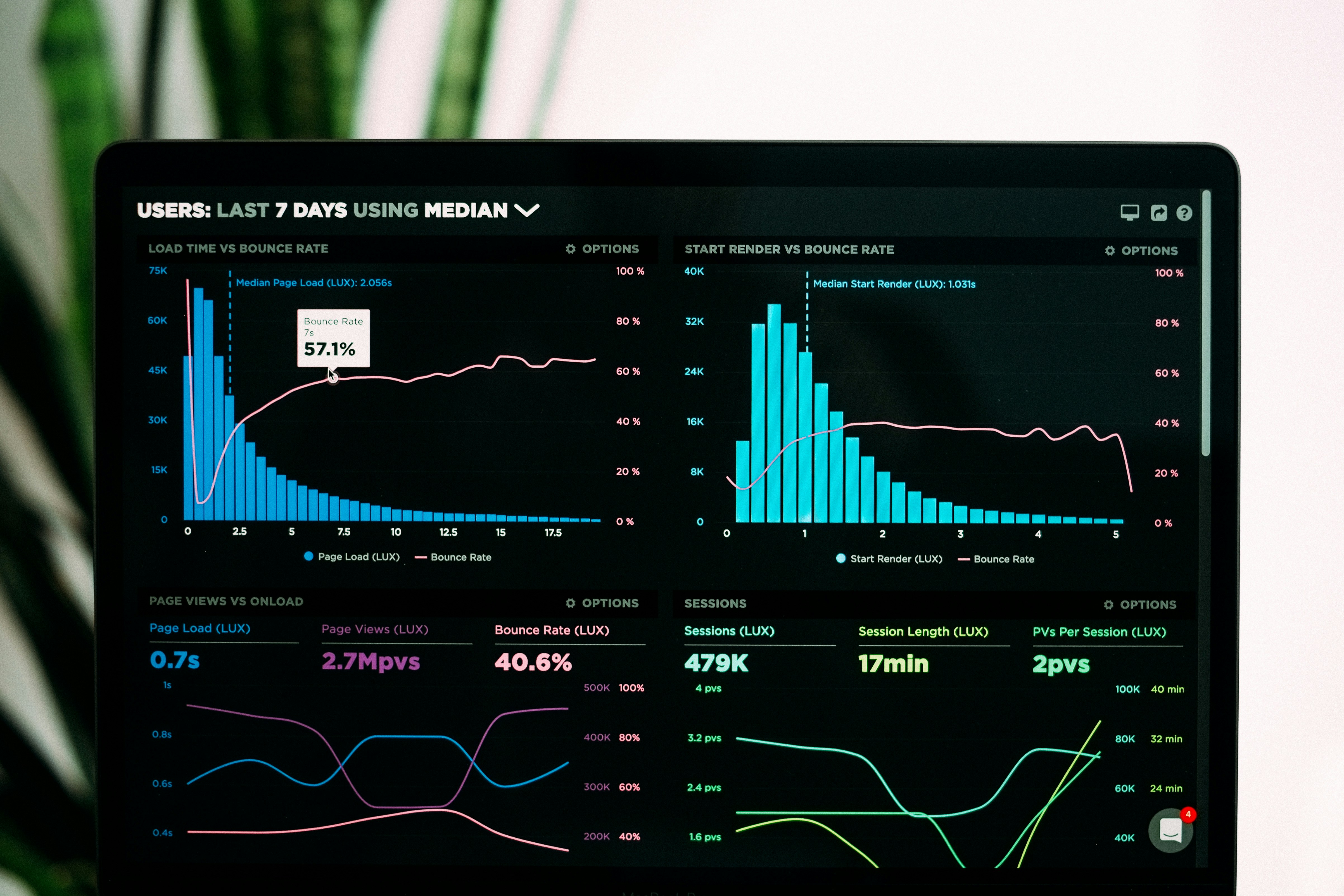实机渲染效果预览:

👆 点击上方图片体验 Medium Zoom 平滑全屏放大灯箱
**正文插图平滑点击放大 (Medium Zoom)**
Zenith 默认开启了 mediumZoom 开关。正文中无论使用相对路径还是网络图,点击图片均可平滑全屏居中放大,再次点击或按下 ESC 即可退出。若某些小图标不希望被放大,只需使用 HTML 标签并添加 class="no-zoom"。
2.2 深色 / 浅色模式双图自适应
许多架构图与时序图在浅色背景下为白底黑字,在深色模式下若不作适配则会产生强烈的刺眼反差。Zenith 提供了两种极简优雅的解决方案:
方案 A:纯 CSS 类名标记(推荐,零组件依赖)
在全局样式中内置了 .light-only 与 .dark-only 类:
<img src="/theme-demo-light.svg" alt="系统架构图" class="light-only" />
<img src="/theme-demo-dark.svg" alt="系统架构图" class="dark-only" />方案 B:使用 <VpImage> 交互短代码
免 import,单行标签搞定双图切换与居中图注:
<VpImage
  light="/theme-demo-light.svg"
  dark="/theme-demo-dark.svg"
  alt="微服务分层拓扑图"
  caption="实机演示:请点击页面右上角切换深浅色外观,查看图片自动无缝交替"
  width="560px"
/>实机渲染效果预览:


3. 视频嵌入语法与实机效果
3.1 原生 HTML5 <video> 标签支持
由于 VitePress 会将 Markdown 编译为 Vue 模板,因此可直接在 Markdown 中嵌入原生 <video> 标签:
<video src="https://commondatastorage.googleapis.com/gtv-videos-bucket/sample/ForBiggerBlazes.mp4" controls width="100%"></video>Zenith 已在全局底层对正文所有原生 <video> 注入了自适应 12px 圆角、微细边框与柔和悬浮阴影,杜绝原生标签生硬裸露。
实机渲染效果预览:
3.2 交互短代码 <VpVideo>(本地与网络视频)
针对需要配置封面海报 (Poster)、控制宽高比与居中图注的场景,推荐使用免导入短代码 <VpVideo>:
<VpVideo
  src="https://commondatastorage.googleapis.com/gtv-videos-bucket/sample/ForBiggerBlazes.mp4"
  poster="https://images.unsplash.com/photo-1518770660439-4636190af475?w=1200&auto=format&fit=crop&q=80"
  caption="实机运行:VpVideo 高质感视频组件(带封面海报、16:9 防抖动与居中图注)"
  width="80%"
/>实机渲染效果预览:
<VpVideo> 属性契约 (Props)
| 属性名 | 类型 | 默认值 | 说明 |
|---|---|---|---|
src | string | 必填 | 视频地址(相对路径 ./assets/demo.mp4、绝对路径 /video.mp4 或网络直链) |
poster | string | '' | 视频加载完成前的封面图地址 |
controls | boolean | true | 是否展示浏览器原生播放控制条 |
autoplay | boolean | false | 是否自动静音播放 |
loop | boolean | false | 是否循环播放 |
muted | boolean | false | 是否静音 |
aspectRatio | string | '16 / 9' | 容器宽高比,防止视频载入时引发页面重排抖动 |
width | string | '100%' | 自定义最大宽度(如 '80%'、'720px') |
caption | string | '' | 底部展示的居中斜体说明图注 |
3.3 交互短代码 <VpBilibili>(B站国内视频流)
在中文技术文档中,B站是托管高清演示录屏的最佳平台之一。裸写官方嵌入代码往往存在高度固定导致移动端两侧黑边、弹幕遮挡代码等问题。
使用 <VpBilibili> 只需传入 BV 号,即可获得16:9 响应式自适应、默认静音关闭弹幕防打扰的沉浸体验:
<VpBilibili
  bvid="BV1GJ411x7h7"
  caption="实机运行:B站视频嵌入实效(16:9 响应式、默认关闭弹幕防打扰)"
  width="80%"
/>实机渲染效果预览:
<VpBilibili> 属性契约 (Props)
| 属性名 | 类型 | 默认值 | 说明 |
|---|---|---|---|
bvid | string | 必填 | 视频稿件 BV 号(例如 'BV1GJ411x7h7') |
page | number | 1 | 多 P 稿件的分 P 序号 |
danmaku | boolean | false | 是否开启弹幕(技术文档默认关闭以保证阅读流) |
autoplay | boolean | false | 是否自动播放 |
aspectRatio | string | '16 / 9' | 自适应容器比例 |
caption | string | '' | 底部居中图注说明 |
3.4 交互短代码 <VpYouTube>(国际化视频流)
针对国际化开源项目,集成 YouTube 视频时采用官方 youtube-nocookie.com 隐私增强域名,保障读者合规体验:
<VpYouTube
  id="dQw4w9WgXcQ"
  caption="实机运行:YouTube 隐私增强模式嵌入播放器(16:9 响应式)"
  width="80%"
/>实机渲染效果预览:
<VpYouTube> 属性契约 (Props)
| 属性名 | 类型 | 默认值 | 说明 |
|---|---|---|---|
id | string | 必填 | YouTube 视频唯一 ID |
start | number | 0 | 起始播放时间点(秒) |
autoplay | boolean | false | 是否自动播放 |
aspectRatio | string | '16 / 9' | 容器比例 |
caption | string | '' | 底部居中图注说明 |
4. 最佳实践总结与避坑要点
**防范 Git 仓库体积膨胀**
- 严禁将未压缩的庞大视频(如 >50MB 录屏)直接放入源码仓库;持续提交大文件会导致
git clone极度缓慢,极易触发 Git LFS 配额或代码托管平台限制; - 推荐使用 HandBrake 等开源转码工具将演示录屏压缩为 H.264/WebM 格式,或优先将视频托管至 Bilibili、YouTube 或企业私有 OSS/S3 对象存储中。
**图片压缩建议**
对于文档插图,推荐优先采用现代 WebP 或矢量 SVG 格式;对于截图标注图,单张体积建议控制在 500KB 以内,以保障移动端与弱网环境下的极速秒开体验。